
계정 · 기기 · 전용 비밀번호 3중 잠금
계정 로그인뿐 아니라 등록 기기 일치 여부와 내 PC에만 보관되는 6자리 전용 비밀번호까지 확인하여 타인의 무단 접근을 겹겹이 차단합니다.
달데스크(DalDesk)는 원격 화면과 입력을 외부 서버에 녹화하거나 저장하지 않고 내 기기끼리 직접 연결합니다. 본인 계정 · 등록 기기 · 전용 비밀번호의 3중 안심 잠금으로 집과 사무실 컴퓨터를 책상 앞처럼 쾌적하게 제어하세요.
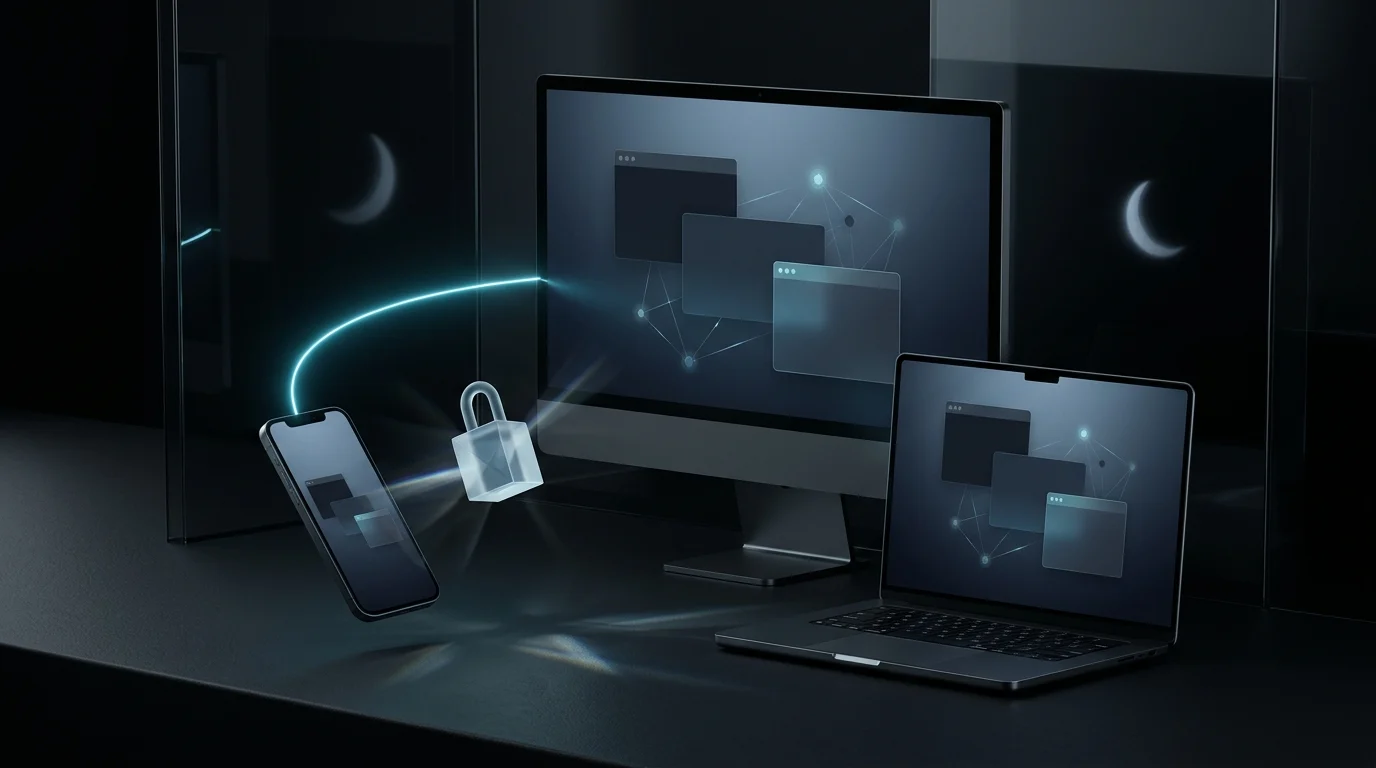
단순히 아이디 하나만 맞으면 열리는 방식이 아닙니다. 본인 계정 확인부터 사전 승인된 등록 기기 대조, 내 PC에만 보관되는 전용 비밀번호까지 세 겹의 안전장치를 모두 통과해야만 화면이 연결됩니다.
계정 로그인뿐 아니라 등록 기기 일치 여부와 내 PC에만 보관되는 6자리 전용 비밀번호까지 확인하여 타인의 무단 접근을 겹겹이 차단합니다.

재부팅 직후의 잠금화면이나 관리자 확인 창에서도 연결이 끊기지 않으며, 듀얼·트리플 모니터 환경을 책상 앞처럼 부드럽게 제어합니다.
아이패드·스마트폰에서도 트랙패드 모드, 모니터 즉시 전환, 한/영 및 자주 쓰는 단축키 전용 바로 데스크톱 업무를 자연스럽게 이어갑니다.
접속하신 운영체제를 자동으로 감지해 최적의 설치 파일을 안내합니다. 현재 정식 스토어 오픈 준비 중인 플랫폼은 출시 알림 신청이 가능합니다.
macOS 13 Ventura 이상 · Apple Silicon 및 Intel 지원 · 고화질 저지연 화면 전송 최적화
Windows 10 / 11 (64-bit) · 재부팅·잠금화면 자동 대기 및 멀티 모니터 완벽 지원
iOS / iPadOS 16 이상 · Apple Pencil & 키보드·트랙패드 모드 지원 · App Store 출시 준비 중
Android 10 이상 스마트폰·태블릿·폴더블 완벽 대응 · 보이스피싱 방지 뷰어 전용 설계
원격으로 접속할 집·사무실 컴퓨터에서 최초 1회만 기본 권한과 6자리 전용 비밀번호를 지정하면 언제든 안전하게 연결할 수 있습니다.
시스템 설정 > 개인정보 보호 및 보안 > 화면 및 시스템 오디오 녹음에서 DalDesk 스위치를 켭니다.
개인정보 보호 및 보안 > 손쉬운 사용에서 DalDesk를 허용합니다.
캠달스튜디오(Campdal Studio, 이하 "당사")는 달데스크(DalDesk) 이용자의 개인정보와 원격 세션 프라이버시를 최우선으로 보호합니다. 달데스크는 중앙 서버에 원격 화면을 저장하지 않는 기기 간 직접 연결 및 다중 보안 설계를 채택하고 있습니다.
1. 수집 및 처리하는 최소 정보 항목
• 소셜 로그인 계정 정보: Apple, Kakao, Google 로그인 인증을 통해 제공받는 계정 식별자, 이메일 주소, 프로필 표시 이름 (내 기기 목록 확인 및 본인 인가 목적).
• 등록 기기 기본 정보: 기기 표시 이름, 운영체제 종류, 본인 기기 확인용 인증 정보 및 최근 온라인 상태.
• 비수집·서버 미저장 항목: 원격 데스크톱의 화면 영상, 오디오, 키보드·마우스 입력 내역, 파일·클립보드 데이터는 당사 서버에 녹화되거나 저장되지 않으며 암호화된 연결을 통해 이용자의 기기 사이에서만 직접 전송됩니다. 컴퓨터 접속용 6자리 전용 비밀번호 역시 이용자의 호스트 PC 내부에만 암호화되어 보관되며 외부 서버로 전송되지 않습니다.
2. 제3자 제공 및 처리 위탁
당사는 이용자의 개인정보를 외부에 판매하거나 임의로 제공하지 않습니다. 로그인 인증을 위해 이용자가 직접 선택한 소셜 로그인 제공자(Apple Inc., 주식회사 카카오, Google LLC)의 표준 인증 절차만 수행합니다.
3. 계정 및 등록 데이터 삭제 안내 (Account & Data Deletion)
이용자는 언제든 아래 두 가지 방법으로 계정과 등록된 모든 기기 정보를 즉시 영구 파기할 수 있습니다.
① 앱 내 즉시 삭제: DalDesk 앱 실행 > 설정(Settings) > 계정 관리 > 계정 삭제(Delete Account) 버튼을 누르면 계정 정보와 등록된 모든 기기 목록이 즉시 영구 삭제됩니다.
② 웹·이메일 삭제 요청: 앱을 이미 삭제했거나 기기에 접근할 수 없는 경우, 가입하신 이메일 주소로 [email protected]에 계정 삭제를 요청해 주시면 본인 확인 후 영업일 기준 48시간 이내에 전량 영구 파기하고 결과를 회신해 드립니다.
4. 개인정보 보호책임자 및 문의처
운영사: 캠달스튜디오 (Campdal Studio) · 이메일: [email protected]
제1조 (목적 및 서비스 범위)
본 약관은 캠달스튜디오가 제공하는 원격 데스크톱 소프트웨어 달데스크(DalDesk)의 설치 및 이용 조건을 규정합니다.
제2조 (정당한 권한 및 불법·사기 목적 이용 금지)
이용자는 반드시 본인이 소유하거나 적법한 관리 권한을 부여받은 데스크톱(macOS·Windows)에 한하여 호스트를 설치·연결해야 합니다. 타인의 동의 없는 무단 원격 접속, 보이스피싱·메신저피싱 등 전기통신금융사기 목적으로 서비스를 악용하는 행위는 엄격히 금지되며, 관련 법령에 따라 민·형사상 책임을 집니다. 당사는 보이스피싱 예방을 위해 모바일 기기(iOS·Android)의 화면 공유(호스트) 기능을 원천 제공하지 않습니다.
제3조 (보안 비밀번호 관리 및 서비스 제공)
6자리 전용 비밀번호는 서버에 저장되지 않으므로 분실 시 해당 호스트 PC에서 직접 재설정해야 합니다. 사내 보안망 등 네트워크 환경에 따라 연결 품질이 달라질 수 있습니다.
제4조 (준거법 및 문의)
본 약관은 대한민국 법령에 따라 해석되며, 서비스 관련 문의는 [email protected]으로 접수하실 수 있습니다.
아니요. 달데스크는 보이스피싱 등 금융사기 악용을 원천 차단하기 위해 모바일(iOS·Android) 앱을 100% '뷰어 전용'으로만 설계했습니다. 스마트폰에서 내 컴퓨터(Mac·Windows)를 제어하는 것만 가능합니다.
저장되지 않습니다. 모든 화면과 키보드·마우스 조작은 다중 보안 인증을 거친 내 기기끼리만 암호화되어 직접 전달되며, 캠달스튜디오를 포함한 누구도 열람할 수 없습니다.
6자리 전용 비밀번호는 보안을 위해 서버로 전송되지 않고 해당 컴퓨터 내부에만 안전하게 보관됩니다. 집이나 사무실의 Mac·Windows 달데스크 설정 화면에서 새 비밀번호를 다시 지정해 주세요.
사용 중인 OS 버전과 문의 내용을 적어 [email protected]으로 보내주시면 신속하게 확인 후 답변드립니다.